Tampilkan postingan dengan label Tutorial Corel Draw. Tampilkan semua postingan

CorelDRAW Graphics Suite X7 17.4.0.887 Special Terbaru

Sabtu, 29 Agustus 2015
Posted by onebenx.blogspot.com

Master Kartu Undangan Pernikahan Corel


  • 62
     
  • Share
Master Kartu Undangan CorelTemplate Master Kartu Undangan Pernikahan Warna Pink CorelDrawCDR siap Cetak & Download, didukung font Pernikahan, Walimahan, Wedding Invitation, Undangan Haul, Khoul dengan konsep mewah, elegan dan menarik. Tulisan dan petikan yang diambil merupakan inti sari wejangan para tetua yang mengisyaratkan untuk hidup rukun dan saling mencintai. Menggunakan warna ungu yang berkesan classic disertai peta dan desain amplop sebagai wadahUndangan.
Undangan Pernikahan ini didesain khusus untuk para desainer dan calon pengantin yang menginginkan sebuah undangan yang cocok dan menarik sebagai inspirasi tampilan, bentuk dan sekaligus kata-kata yang akan dimasukkan dalam sebuah undangan pernikahan. Ukuran sudah disesuaikan dengan kebutuhan dan masih bisa diatur ulang agar sesuai dengan keinginan.
Tampilan DepanMaster Kartu Undangan Corel
IsiMaster Kartu Undangan Corel
IsiMaster Kartu Undangan CorelIsiMaster Kartu Undangan Corel
Desain PackagingMaster Kartu Undangan Corel
CoverMaster Kartu Undangan Corel
IdidiMaster Kartu Undangan Corel
Notes
Semua file diatas wajib lengkap didownload / unduh agar bisa dibuka.

Minggu, 10 Maret 2013
Posted by onebenx.blogspot.com

Membuat Peta 3D dengan Coreldraw

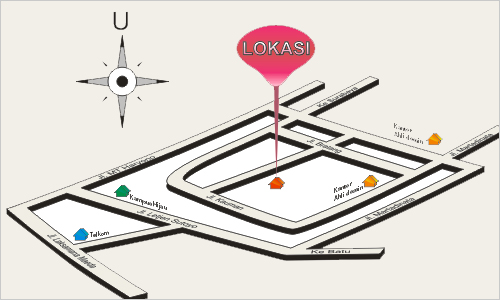
membuat denah 3 dimensiCara membuat peta 3 dimensi dengan coreldraw biasanya digunakan untuk undangan pernikahan, undangan walimahan, dan lainnya sehingga tampilan lebih menarik dan terlihat beda dengan tampilan denah lokasi atau penunjuk arah jalan yang lainnya.
Tutorial CorelDraw Tingkat Dasar ini ada tiga tahap utama yang kemudian Anda akan mempelajari beberapa hal seperti :

  1. Transform objek
  2. Group / menggabungkan objek
  3. Membuat garis dengan bezier tool
  4. Merubah garis menjadi objek
  5. Merubah jenist titik point pada garis
  6. Mewarnai objek dan garis
  7. Merubah ukuran garis
  8. Menggunakan bezier tool
  9. Menggunakan Shape Tool
  10. Membuat objek 3D ( tiga dimensi ) dengan coreldraw dll
Yang harus Anda lakukan pertama kali adalah mngetahui bentuk kasar jalan, nama jalan, nama gedung dan pelengkap penunjuk arah. Anda bisa menggunakan peta yang sudah ada melalui google maps dan di print screen selanjutnya masukkan ke dalam coreldraw dengan cara mengimportnya ( CTRL + I ).
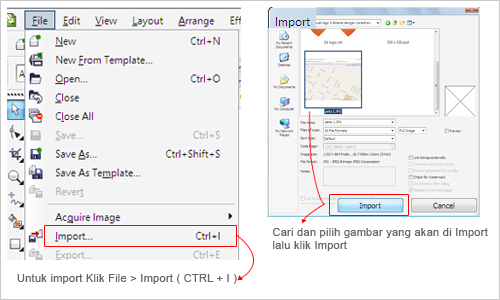
1. Masukkan image dari google maps yang sudah Anda print screen dengan cara klik menu File Import ( CTRL + I ) . Untuk mengakhiri import klik dimana Anda ingin meletakkan gamber tersebut. Anda juga bisa memasukkan gambar tersebut melalui klik drag dari explorer ke coreldraw
import gambar pada coreldraw
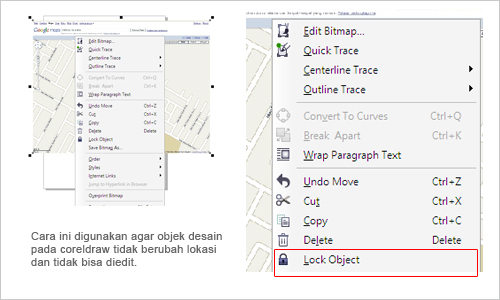
2.Kunci letak gambar tersebut agar tidak pindah lokasi dengan cara klik kanan pada gambar dan pilih Lock Objek
membuat peta 3 dimensi dengan coreldraw
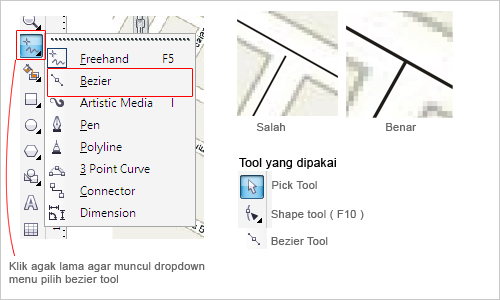
3. Selanjutnya kita akan melakukan langkah path ( menjiplak gambar dari google maps ). Gunakan bezier tool. Jika Anda tidak menjiplak buat langsung jalan yang dipakai pada peta menggunakan bezier tool. Untuk menggunakan tool ini Anda lakukan klik pada titik pertama dan klik pada titik kedua, dan atau Anda bisa melakukannya klik drag agar jalan path yang dihasilkan berupa kurva ( lekuk ). Untuk pindah tool gunakan tombol spasi pada keyboard dan tekan sekali lagi tombol spasi sehingga tool berubah sesuai tool pertama ( dalam hal ini bezier tool ). Usahakan agar seluruh garis yang dibuat saling menutup / menimpa antara garis satu dengan lainnya. Perbesar view (jarak pandang ) dengan cara menggeser scroll mouse Anda agar langkah menjiplak ini lebih mudah.
membuat peta 3d dengan coreldraw
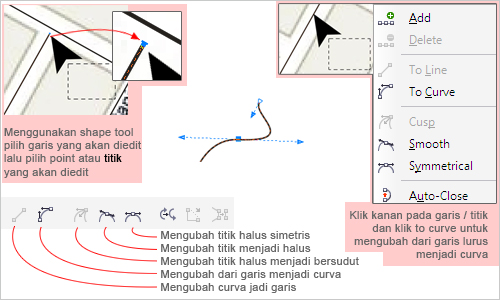
Untuk mengubah jenis garis atau mengedit garis gunakan shape tool
membuat arah jalan 3 dimensi dengan coreldraw
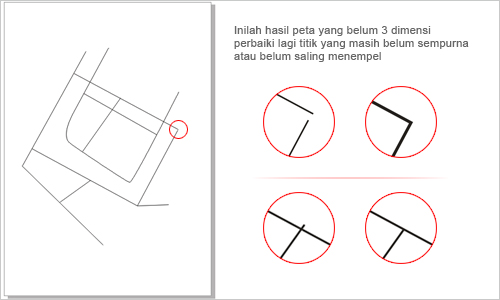
Jika Anda sudah selesai menjiplak peta selanjutnya hapus gambar dengan cara klik kanan pada gambar pilih Unlock dan delete. Perbaiki sekali lagi pada garis-garis yang belum menutup sempurna.
membuat arah jalan 3d untuk undangan
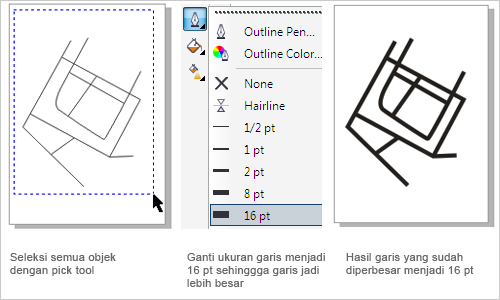
4. Perbesar ukuran garis dengan menyeleksi kesemua garis bisa dengan cara SHIFT+CLICK garis satu persatu atau menyorot semuanya dengan pick tool kemudian mengganti ukuran garis menjadi 16 pt
membuat penujuk jalan 3d dengan coreldraw
5. Ubah garis menjadi objek dengan cara menyeleksi semua garis dan klik Menu Arrange > Convert Outline to Objek
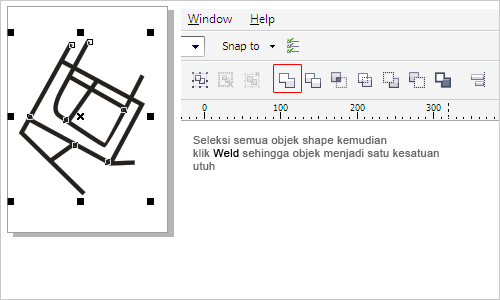
6. Gabung semua objek dari garis menjadi satu bagian menggunakan Weld
membuat penunjuk arah 3 dimensi dengan coreldraw
7. Warnai objek shape tersebut dengan warna putih dengan cara klik warna putih dan klik kanan warna hitam pada pallete warna sehingga objek shape mempunyai garis berwarna hitam (palete warna ada pada sebelah kanan workpace)
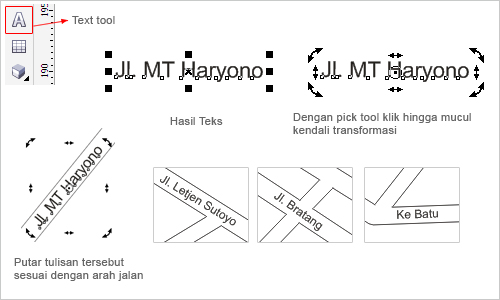
8. Ketik jalan yang ada dengan text tool ( F8 ) dan putar sesuaikan dengan arah jalan ( usahakan ukuran font sama dan berada di dalam badan jalan ). Jika semua teks sudah pada tempatnya, ubah menjadi kurva dengan cara seleksi semua teks jalan dan klik Menu Arrange > Convert to Curve.
membuat penunjuk arah 3d dengan coreldraw
9. Seleksi semua objek ( jalan dan tulisan jalan ) dan gabung dengan cara klik kanan pada salah satu objek terseleksi pilih Group ( CTRL + G )
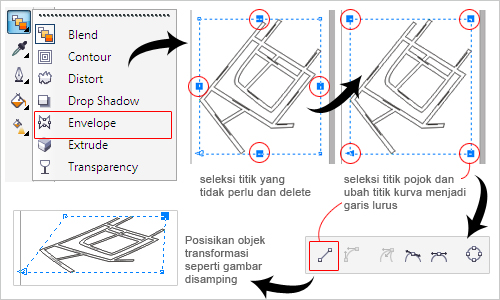
10. Lakukan proses transformasi pada objek terseleksi diatas menggunakan Interactive Envelope Tool. Sesuaikan bentuk transformasi dengan view yang Anda inginkan
membuat efek 3 dimensi dengan coreldraw
11. Jika sudah selesai dan sesuai dengan yang diinginkan klik Menu Arrange > Convert to Curve.
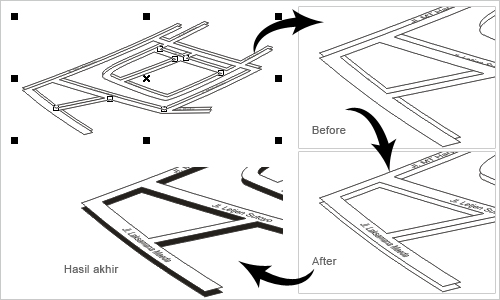
12. Pecah lagi gabungan antara jalan dan teks dengan cara klik kanan pada objek jalan dan pilih UnGroup ( CTRL + U )
13. Pilih objek jalan saja menggunakan Pick Tool dan lakukan KLIK + DRAG diakhiri KLIK Kanan ( lakukan copy paste jika kesulitan pada teknik ini ) sehingga jalan menjadi dua. Posisikan jalan yang kedua ini berada di bawah jalan yang kedua dan ganti warna menjadi warna hitam. Letakkan objek jalan kedua tersebut berada di bawah objek jalan pertama ( menimpa ) menggunakan klik kanan > Order > To Back of Page ( SHIFT + Page Down ).
membuat penunjuk jalan 3d dengan coreldraw
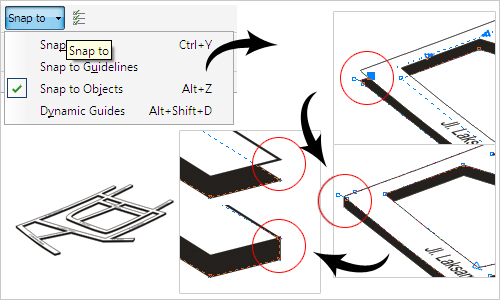
14. Menggunakan Shape tool tutup pojok-pojok jalan sehingga menyerupai objek 3 dimensi. Lakukan double klik untuk menambah titik point, usahakan jenis titik point pada pojok-pojok jalan berupa line ( garis lurus ). Untuk menutup pojok jalan ini aktifkan dulu snap to objek sehingga titik yang akan kita pindah akan lengket pada objek paling dekat.
membuat peta penunjuk arah 3 dimensi dengan coreldraw
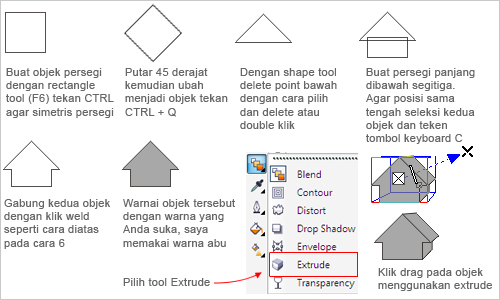
15. Selanjutnya buat gedung, rumah, tempat penting dan sebagainya dengan Rectangle Tool (F6 ) kemudian ubah menjadi 3 dimensi menggunakan extrude
membuat objek 3 dimensi dengan coreldraw
16. Letakkan objek tersebut pada tempat yang sesuai dengan peta Anda. Copy dan paste pada tempat-tempat yang diinginkan. Ulangi Membuat objek berbeda sesuai dengan cara 15 untuk gedung dan tempat lainnya. Tulis nama tempat, nama gedung sesuai dengan namanya menggunakan text tool.
17. Hasil yang bisa saya dapatkan adalah sebagai berikut
membuat peta penunjuk arah
Selamat mencoba

sumber : www.ahlidesain.com
Jumat, 24 Februari 2012
Posted by onebenx.blogspot.com

Membuat Efek Cermin dengan CorelDraw

Membuat Efek Cermin dengan CorelDrawIlmu Grafis Desain Tutorial Tips CorelDraw 11, 12, 13, X3, X4 dan X5 Cara Membuat Teks Efek Cermin dengan Corel Draw. Saat ini masih cukup trend membuat logo atau gambar dengan memberikan bayangan dibawahnya, seolah-olah objek tersebut berada diatas kaca. Efek ini sudah saya buat sebelumnya untuk tips photoshop dengan judul membuat efek teks cermin dengan photoshop.

Cara membuat efek bayangan atau efek cermin ini bisa digunakan untuk shape, objek, teks, gambar corel vekctor dan gambar bitmaps. Jadi bisa dibuat untuk format gambar apa saja.
Untuk membuat efek bayangan ini kita akan menggunakan tool dalam kelompok Interactive Tool Flyout yaitu Interactive Transparency Tool yang biasa digunakan untuk membuat gambar transparent. Agar lebih mudah, sebagai contoh akan dibuat bayangan untuk text. Ada beberapa istilah yang nantinya perlu dipahami, misalnya Transparency type, operation, mid point, target, fonutain transparency angle dan edge. Pada tutorial CorelDraw menengah ini sebenarnya dibuat untuk user yang sudah paham dengan tool CorelDraw. Sebaiknya baca Seri Artikel Corel berikut.

Seri Tutorial CorelDraw Tingkat Dasar

Cara Membuat Efek Cermin dengan CorelDraw

Langkah 1

Yang kita butuhkan untuk membuat gambar / teks tulisan yang sepertinya terlihat sedang berdiri diatas lantai yang mengkilat sehingga memantulkan bayang gambar itu sendiri adalah sebuah gambar / teks tulisan itu sendiri dan efek transparansi/transparen. Buat dulu dokumen baru dengan cara klik Menu File > New atau CTRL+N (ingat bahwa shortcut ada pada sebelah kanan tool atau perintah yang biasanya dikurung). Karena saya akan mencontohkan sebuah teks maka sekarang kita akan membuat sebuah tulisan teks dan akan kita letakkan diatas lantai yang bersih mengkilat.
Klik sekali pada dokumen kerja dengan menggunakan Text Tool (F8). Kemudian tulis apa saja, saya akan mencontohkan “TUTORIAL CORELDRAW”. Kemudian pada property bar ubah ukuran teks menjadi 24 pt dan font arial black (jika ingin diganti saya menyarankan untuk mengganti dengan jenis font jenis black).Membuat Efek Cermin dengan CorelDraw

Langkah 2

Buat duplikat dari teks tersebut sebagai bayangan. Caranya klik gambar tersebut, tekan Ctrl+C lalu tekan Ctrl+V. Duplikatnya akan terletak persis diatas gambar sehingga tidak terlihat seperti 2 gambar tapi sebenarnya itu ada 2 gambar. Sekarang klik tombol mirror horisontal. Lihat gambar dibawah! Akan lebih cepat jika Anda menggunakan tips berikut. Pilih pick tool, klik pada teks sampai muncul kotak-kotak hitam mengelilingi teks. Sambil menekan tombol keyboard CTRL, klik pada kotak tengah atas dan drag / geser ke bawah teks dan akhiri dengan klik kanan.Membuat Efek Cermin dengan CorelDraw

Langkah 3

Turunkan teks bayangan (bawah) tersebut menggunakan tombol keyboard pad arrow bawah beberapa akali agar ada jarak sehingga terlihat teks mengambang.
4. Sekarang masuk ke sesi transparansi. Klik Interactive Transparency Tool seperti gambar gelas kaca. Klik segitiga kecil untuk mengeluarkan menu seperti gambar dibawah. Tool transparansi letaknya di ujung kanan. Klik tool tersebut! Klik dan drag pada tengah tengah teks bayangan. Ubah pada property bar angle menjadi -90 derajat dan edge menjadi 0 (nol).MemMembuat Efek Cermin dengan CorelDraw

Langkah 4

Kotak kecil berwarna putih dan hitam (handle) dan sebuah garis yang menyatukan keduanya. Tarik kotak hitam dan putih ke atas atau kebawah sambil menekan tombol keyboard CTRL agar garis benar-benar lurus vertikal. Aturlah garis dan transparansi yang Anda sukai.Membuat Efek Cermin dengan CorelDraw
Sekarang Kita akan membuat teks / gambar menjadi glossy.
1. Buat shape ellips dengan Ellipse Tool (F7) pada toolbox. Buat besar sampai menutupi sebagian besar teks Tutorial Coreldraw bagian atas.Membuat Efek Cermin dengan CorelDraw2. Pindah tool Anda menjadi pick tool, ubah posisi lingkaran menjadi seperti gambar diatas. Jika ukuran ellips kurang besar/kecil anda bisa klik dan drag kotak-kotak hitam yang mengelilingi lingkaran. POsisikan seperti gambar diatas. Sambil menekan tombol keyboard Shift klik sekali pada teks Tutorial Coreldraw bagian atas sehingga terpilih dua objek, yaitu objek ellips dan tulisan Tutorial CorelDraw.
Klik ikon Intersect pada property bar kemudian pilih ellips dan hapus dengan menekan tombol keyboard Del.Membuat Efek Cermin dengan CorelDraw3. Ubah warna Teks tutorial CorelDraw yang sudah diintersect menjadi warna putih / 20% black (lawan dari warna) dan buat transparent sesuai dengan cara diatas (langkah 3.) Dan lihat hasilnya.Membuat Efek Cermin dengan CorelDraw
Dengan beberapa langkah saja Anda akan bisa membuat efek cermin seperti berikut.
Membuat Efek Cermin dengan CorelDraw

sumber : http://www.ahlidesain.com/membuat-efek-cermin-dengan-coreldraw.html
Posted by onebenx.blogspot.com

Translate

CATEGORY

Blogroll

VSI

Onebenx. Diberdayakan oleh Blogger.

- Copyright © OneBenx's blog -Metrominimalist- Powered by Blogger - Designed by Johanes Djogan -